
Met deze handleiding koppel je je domein aan je hostingdiensten, maak je je website klaar voor gebruik, en stel je je mailbox in om e-mails te ontvangen en verzenden.
Stap 1: Koppel je domein aan je hosting
Een domein koppelen is nodig om je website bereikbaar te maken. Dit doe je als volgt:
1. Ga naar je project in het controlepaneel
- Log in op ons controlepaneel.
- Klik op ‘Projecten’ in de navigatiebalk.
- Selecteer het project waaraan je een domein wilt koppelen.
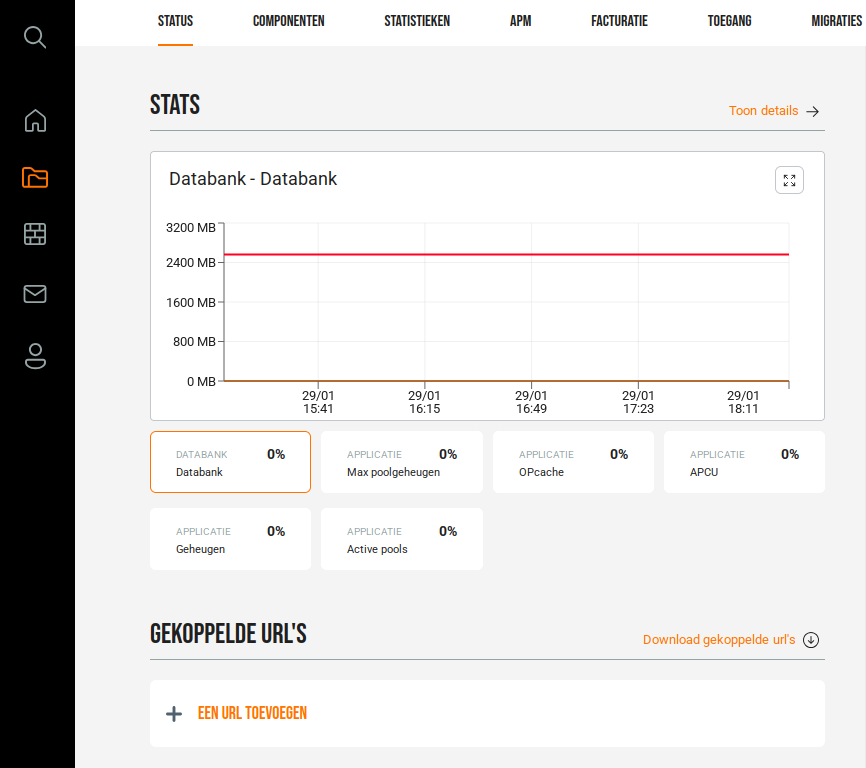
- Je komt nu op de statuspagina van je project. Hier beheer je alle belangrijke instellingen voor je project.
2. Voeg een domein toe
- Op de statuspagina zie je een lijst met gekoppelde URL’s.
- Klik op ‘Een URL toevoegen’.
3. Vul je domeinnaam in
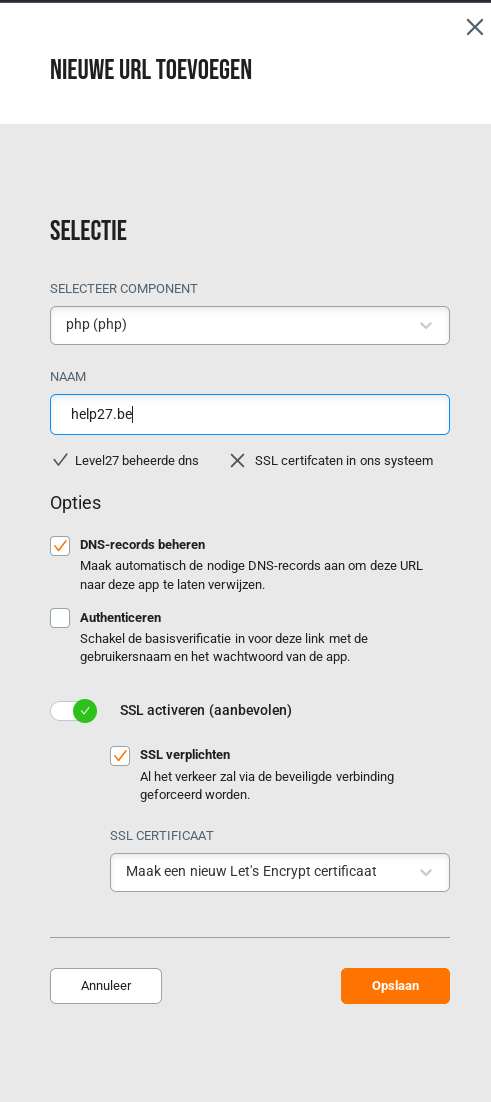
- Er opent zich een formulier aan de zijkant van je scherm.
- Vul hier je domeinnaam in, bijvoorbeeld “help27.be”.
- Klik op ‘Opslaan’.
4. Controleer de status
- Een groene status betekent dat je domein succesvol is gekoppeld en klaar is voor gebruik.
- Herhaal deze stap voor de variant met “www.” (bijvoorbeeld “www.help27.be“).
Stap 2: Koppel je domein aan je mail pakket en maak een mailbox
In deze stap koppelen we je domein aan het mail pakket en maken een mailbox aan.
1. Open je mail pakket
- Klik op ‘Mail’ in de navigatiebalk.
- Open je mailpakket in de lijst.
2. Koppel je domein
- Koppel je domein door op de knop ‘Koppel domein’ te drukken.
- Kies hier de domeinen die je wil koppelen aan het pakket.
- Zodra je domein gekoppeld is, kun je een mailbox aanmaken en configureren.

3. Maak een mailbox
- Ga naar het tab mailboxen onder je mail pakket.
- Klik hier op ‘Mailbox toevoegen’.
- Kies een domein waar je een mailbox voor wil aanmaken.
- Geef een adres in en een gekozen wachtwoord. Dit heb je nodig om dadelijk je mail client in te stellen.

4. Mailbox configureren
- Je kan verschillende adressen aan je mailbox koppelen. Je logt in met het primaire adres.
- Verder heb je de mogelijkheid om een out-of-office in te stellen.
- Om je mail in te stellen op je toestellen kan je een van onze handleidingen gebruiken.

Stap 3: Installeer je CMS (WordPress of Drupal)
Nu je domein gekoppeld is, kun je beginnen met het bouwen van je website. Volg deze stappen:
1. Vervolledig de CMS installatie
- Hierna opent zich de installatiegids van WordPress of Drupal.
- Open je browser en surf naar je domein dat je net gekoppeld hebt. Je kan ook op de url drukken in het status scherm van je project.
- Tijdens de installatie heb je wat extra informatie nodig van de database.

2. Componenten overzicht
- Deze informatie ga je in het controlepaneel kunnen terugvinden door opnieuw naar je project te gaan.
- Navigeer naar het components tab. Hier staan alle componenten en ook het database component.

3. Database details
- Open de details van de database door op het oogje te drukken. Hier hebben we drie zaken nodig om de database correct te configureren.
- Links boven vind je de gebruikersnaam terug.
- Het wachtwoord stel je in door op bewerken te drukken en zelf een paswoord te kiezen.
- Rechts onderaan staat het IP-adres van de database.

4. Database gegevens invullen
- Alle eerder vermelde gegevens vul je in bij de installatie van het CMS.
- Als je dit correct hebt ingevuld kan je verder met de installatie.

5. Vervolledig de CMS installatie
- Ga verder met de installatie.
- Dit zal sterk afhangen van het gekozen CMS.
- Bij WordPress ga je een titel meegeven en een login om na installatie in te loggen.

Met deze stappen is je KMO Hosting klaar voor gebruik. Heb je vragen? Neem contact op met onze klantendienst. Veel succes met je website!