
Het is mogelijk om een project te migreren vanuit het controlepaneel.
Video
Verschillende stappen in een migratie
- Analysis
- Alle componenten worden geanalyseerd en de configuratie wordt gebundeld.
- Preparation
- De migratie wordt voorbereid aan de hand van de informatie die in de vorige stap verzameld is. Alle nieuwe componenten worden aangemaakt en getest of ze klaar zijn voor de migratie.
- Presync
- Al de stappen van de migratie worden uitgevoerd. De data wordt verhuisd naar de nieuwe componenten. Je kan na de presync de website testen door je hostfile aan te passen.
- Migration
- Er wordt een laatste sync van alle data gedaan. Tijdens dit proces wordt er een error pagina getoond aan alle gebruikers zodat alle data zeker gesynct is. Na deze stap worden alle bezoekers van de website doorgestuurd naar de nieuwe omgeving. In theorie is na deze stap je website live op de nieuwe server.
- Postmigration
- In de laatste stap worden de DNS-records geupdate zodat alle bezoekers direct naar de nieuwe server gestuurd worden. Als alle DNS-records correct ingesteld zijn worden de oude componenten opgeruimd.
Stappenplan
Ga naar het project dat je wil migreren. Klik bovenaan op ‘Migrations’.

Als je vervolgens op de knop ‘Start the migration process’ duwt. Krijg je volgend scherm te zien.

Kies het systeem waarnaar je het project wilt migreren.
Wil je migreren naar een Agency package, klik dan op Agency Hosting.
Wil je migreren naar een shared of dedicated server, klik dan op Classic.
Selecteer vervolgens het systeem waarnaar je wilt migreren. Daarna kun je de componenten aanduiden die je wilt meenemen in de migratie. In dit voorbeeld migreren we naar een shared server en nemen we alle componenten mee.
Tot slot kun je kiezen of je bij elke stap een manuele controle wilt uitvoeren, of dat het migratieproces volledig automatisch mag verlopen. Wij kiezen hier voor ‘Automatically advance to the next stage’.
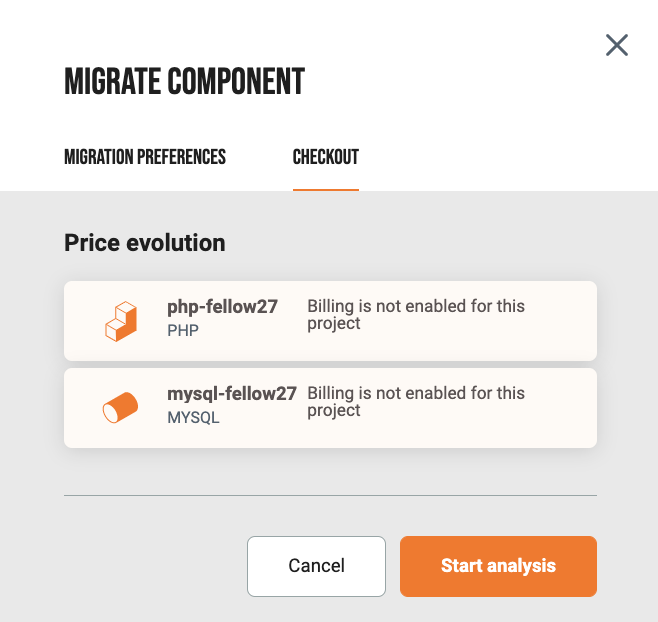
Om verder te gaan met de migratie klik op ‘Start analysis’.
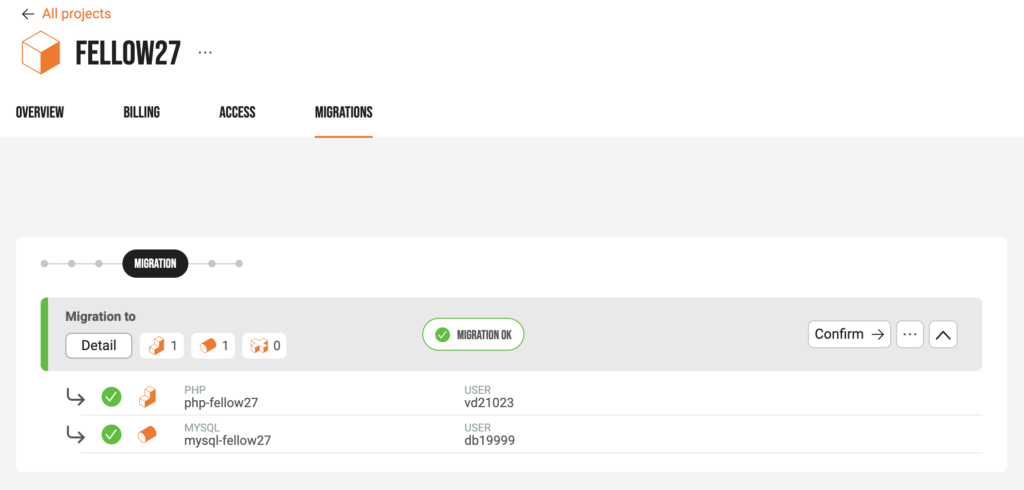
Alle stappen tot aan migration worden automatisch uitgevoerd. Je kan zien dat alles ook gelukt is tot nu toe aan het groene vinkje bovenaan.
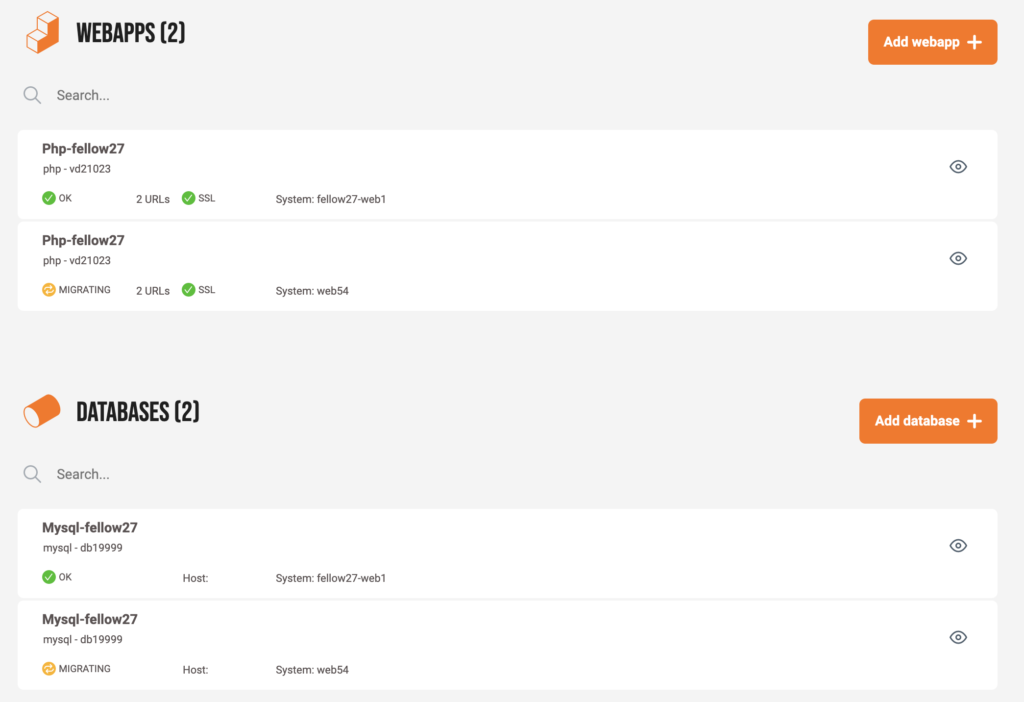
Als je nu even terug in je project gaat kijken, zie je ook dat er bij ieder onderdeel 2 componenten aanwezig zijn. Een component staat nog op de oude server (web54 in het voorbeeld) en het andere component staat al op de nieuwe server (fellow27-web1 in het voorbeeld). Je ziet ook dat de naam van het component hetzelfde gebleven is, ook het wachtwoord is hetzelfde gebleven dus je kan gewoon met deze gegevens terug connecteren met je componenten.
Ga nu terug naar ‘Migrations’. Test eerst je website nog uit en klik vervolgens op ‘Confirm’ als alles in orde is.
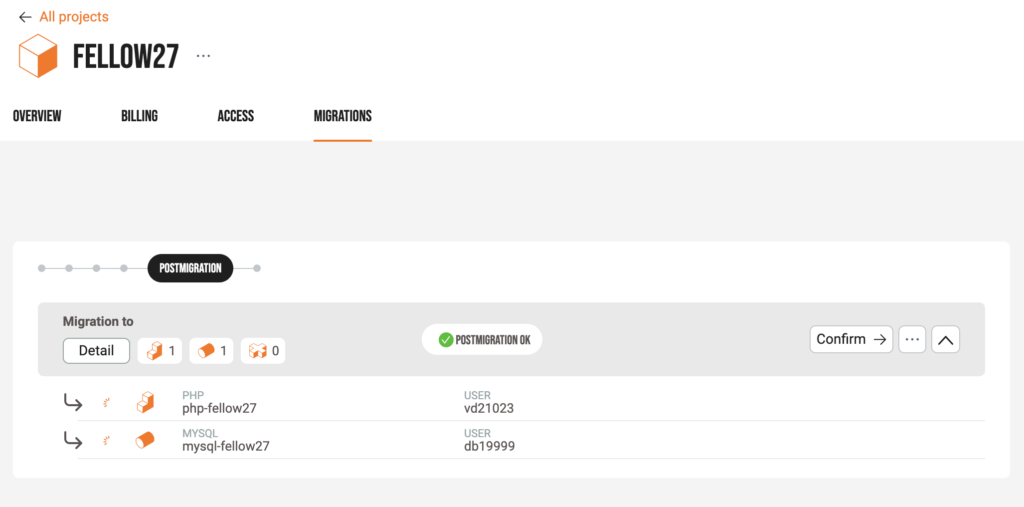
De postmigration wordt gestart. Klik op ‘Confirm’.
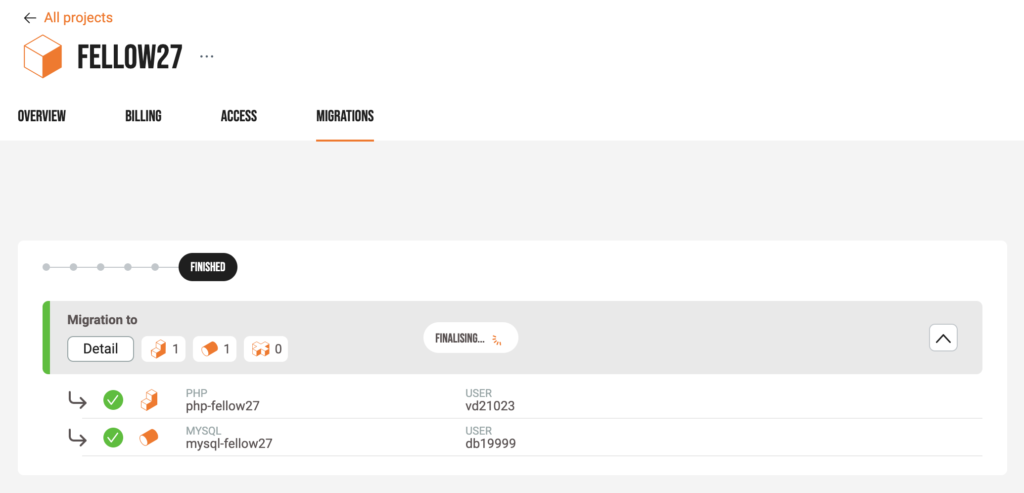
Nu wordt de laatste stap uitgevoerd. De DNS-records worden aangepast als de domeinnamen bij ons in beheer zijn. Wanneer deze juist ingesteld zijn worden de oude componenten verwijderd. Dit kan wel even duren, maar je website is nu volledig verhuisd naar de nieuwe server en je kan dus aan de slag op de nieuwe server!